lexiCan organisiert Wissen und Informationen in Artikeln. Ein Artikel kann Texte, Bilder und Tabellen beinhalten. Texte und Bilder können Links zu internen oder Informationsquellen tragen, z.B. andere Artikel oder Webseiten. Genaueres hierzu finden Sie im Bereich 5. Wissen strukturieren und verlinken.
Um einen neuen Artikel zu erstellen, nutzen Sie die Menüleiste "Start".

Der neu erstellte Artikel befindet sich automatisch im Bearbeitungsmodus, kann mit einer Bezeichnung (siehe auch Synonyme) versehen und mit Inhalten gefüllt werden. Lesen Sie zu den konkreten Möglichkeiten den nachfolgenden Abschnitt Artikel bearbeiten sowie die Artikel Texte erstellen, importieren und formatieren, Bilder einfügen und formatieren sowie Tabellen erstellen und gestalten.
Der Artikel wird nach dem Speichern in der Navigation links unter Gliederung und Artikel aufgeführt.
Beachten Sie! Sollte für das Wissensgebiet der Entwurfsmodus aktiviert sein und Artikel zunächst als Entwürfe erstellt werden, steht Ihnen diese Funktion nicht zur Verfügung.
lexiCan erlaubt, Artikel einander unter- und überordnen. Um einen Artikel gleich beim Erstellen einem anderen Artikel unterzuordnen und dadurch Zeit zu sparen, nutzen Sie den entsprechenden Button in der Menüleiste "Start".
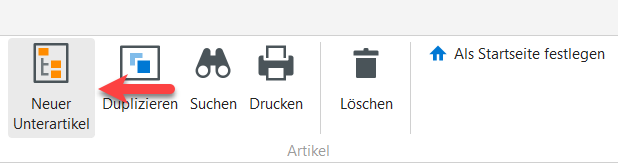
Alternativ können Sie das Kontextmenü der Gliederung nutzen.
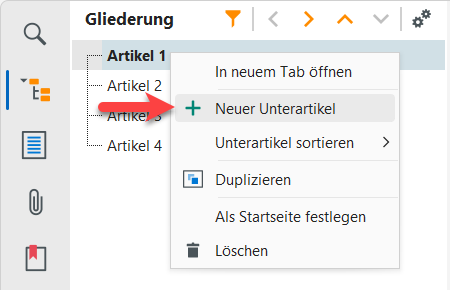
Der neue Artikel wird automatisch dem zu diesem Zeitpunkt in der Navigation ausgewählten Artikel in der Gliederung untergeordnet.
Lesen Sie hierzu den Artikel Artikel duplizieren - Vorlagen/Templates.
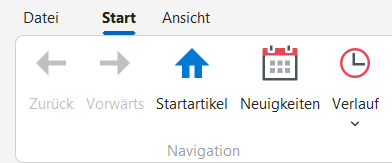
lexiCan erlaubt es, einen beliebigen Artikel Ihres Wissensgebietes als Startartikel zu definieren. Dieser wird beim Öffnen eines Wissensgebiets oder durch Klicken auf "Startartikel" in der Menüleiste "Start" angezeigt.
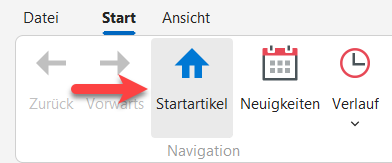
Die Startartikel kann auf vielfältige Weise genutzt werden, um mittels Link direkt wichtige Artikel oder Dateien öffnen zu können, eine Einführung in Sinn und Zweck des Wissensgebiets zu geben oder...
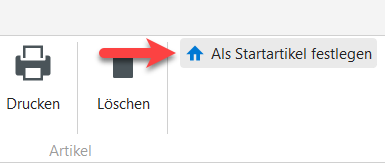
Um einen Artikel als Startartikel zu definieren, klicken Sie in der Menüleiste "Start" auf "Als Startartikel definieren"
 ...
...
Der Startartikel wird in den Auflistungen der Navigation farblich hervorgehoben, z.B.
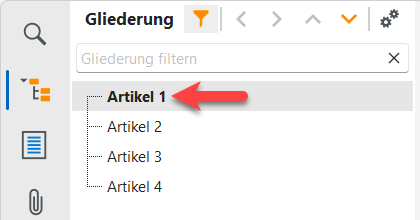
Wählen Sie den Artikel aus der Navigation und klicken Sie auf "Bearbeiten".
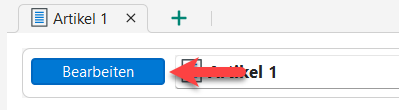
Alternativ können Sie die Tastenkombination Strg+E verwenden.
Damit ändert sich die Ansicht des Artikels. Im Tab wird ein farbiger Punkt angezeigt, die Menüleiste "Bearbeiten" und die Buttons zum Speichern sowie Abbrechen werden angezeigt.
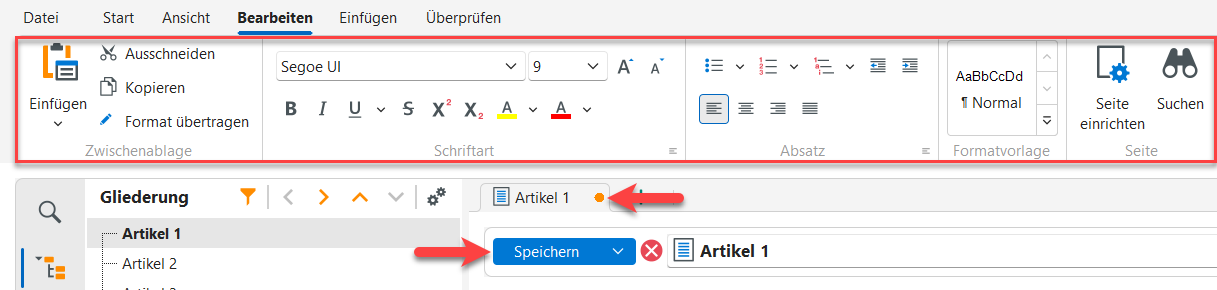
Nun können Sie die gewünschten Änderungen am Artikel vornehmen.
Siehe auch
Artikel duplizieren - Vorlagen/Templates