Links auf beliebigen Text setzen
Links auf Bilder statt auf Text setzen
Links im Bearbeitungsmodus nutzen
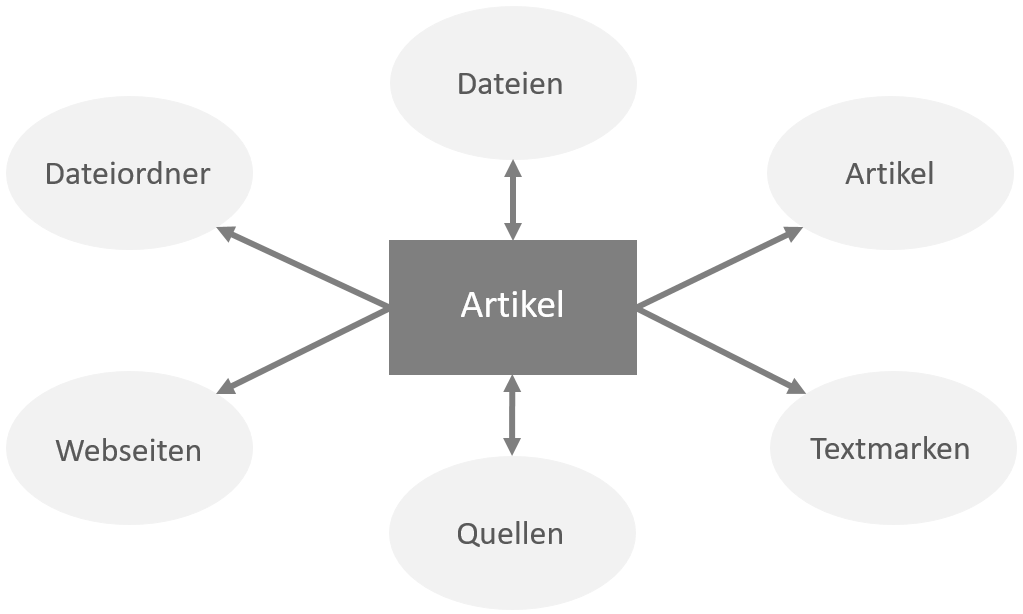
Das zentrale Element in einem Wiki-System wie lexiCan ist der Artikel. Dieser muss in lexiCan jedoch nicht alleine stehen, sondern kann über Links mit anderen Artikeln, Dateien, Quellen, Dateiordnern und Webadressen vernetzt werden. Das folgende Schaubild versucht dies zu veranschaulichen. Ein Pfeil bedeutet, dass Links zu anderen Artikeln, Dateien, Webseiten etc. führen können. Der Doppelpfeil bei Dateien und Quellen besagt, dass lexiCan automatisch eine gegenseitige Verlinkung sicherstellt. So können Sie dem Kontextbereich einer Quelle oder einer Datei immer entnehmen, in welchen Artikeln sie Verwendung finden.
Wie Sie die verschiedenen internen oder externen Informationsquellen mit einem Artikel verlinken können, erläutern die folgenden Artikel:
Links zu Textmarken in Artikeln
Links zu Webseiten und E-Mailadressen (Mailto-Links)
Nachfolgend möchten wir Sie mit ein paar allgemeinen, für alle Arten von Links geltenden Regeln vertraut machen.
Die Formatierung von Links wird durch die Formatvorlage [Link] bestimmt. Diese Vorlage können Sie an Ihre Bedürfnisse und Vorstellungen anpassen. Die genaue Vorgehensweise wird im Artikel Formatvorlagen beschrieben.
Die Änderung des Formats von Text, wenn er einen Link trägt geht mit einer Besonderheit einher: Nach jedem Link fügt lexiCan automatisch eine Leerstelle ein. Diese kann bei Bedarf nicht per Löschtaste entfernt werden, da dies auch den Link löschen würde. Nutzen Sie stattdessen die Entfernen-Taste.
Links auf beliebigen Text setzen
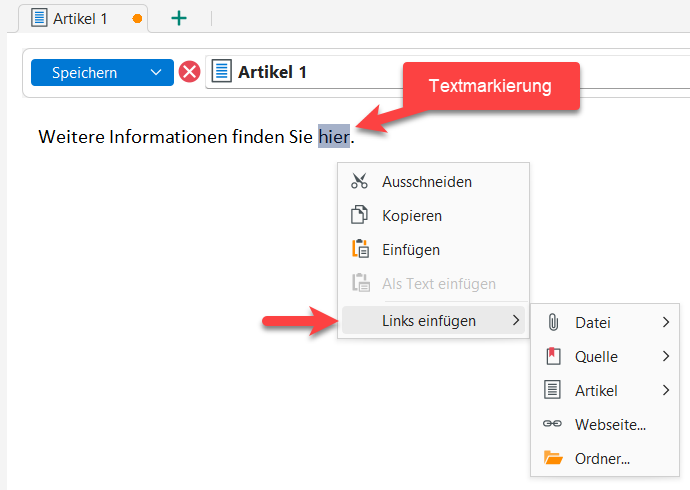
Ohne vorherige Definitionen nutzt lexiCan beim Einfügen von Links die Bezeichnung des Ziels, z.B. den Namen der Datei oder des zu verlinkenden Artikels. Wenn Sie selbst bestimmen wollen, welcher Text einen Link tragen soll, markieren Sie diesen mit der Maus vor dem Setzen des jeweiligen Links, z.B.
Links auf Bilder statt auf Text setzen
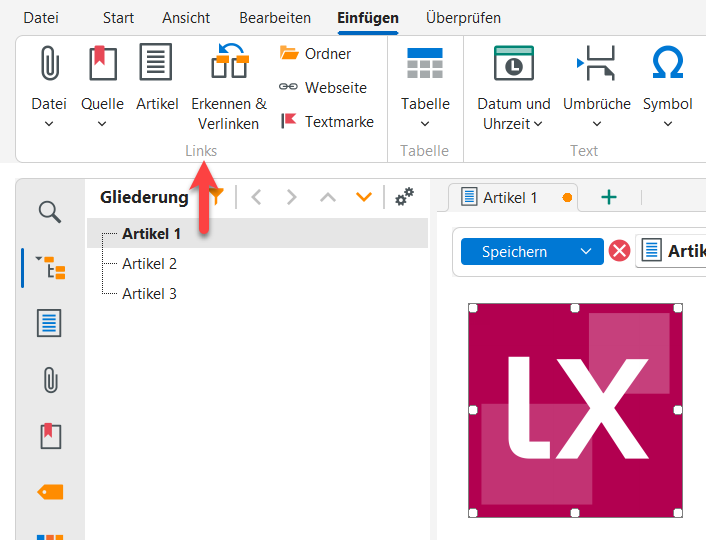
Links lassen sich in lexiCan nicht nur auf Text, sondern auch auf Bilder setzen, so dass ein Klick auf das Bild zum verlinkten Inhalt führt. Die Vorgehensweise ist prinzipiell identisch zum Verlinken von Text, kann aber nicht mittels Kontextmenü über die rechte Maustaste erfolgen. Markieren Sie das entsprechende Bild und nutzen Sie zur Auswahl des zu verlinkenden Inhalts die Menüleiste "Einfügen" oder für Artikel die Tastenkombination STRG-T.
Links im Bearbeitungsmodus nutzen
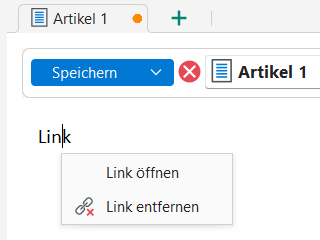
Üblicherweise können Links über einen einfachen Klick mit der linken Maustaste geöffnet werden. Befindet sich ein Artikel aber im Bearbeitungsmodus, ist das nicht möglich. Hier müssen Sie zusätzlich die Strg-Taste halten oder das Kontextmenü (rechte Maustaste) nutzen, z.B.